Normalmente cuando un nuevo usuario crea una cuenta en nuestro sitio web, la cuenta es activada automáticamente y WordPress le envía un correo al nuevo usuario, en el que le muestra los datos de su cuenta y un link para configurar su contraseña.
Aunque el sistema de registro de usuarios funciona correctamente por defecto, falta una opción que nos permita moderar a los usuarios que son aceptados en nuestro sitio web.
Si tienes un sitio web en el que únicamente deseas que se registren personas específicas o por invitación, entonces este tutorial te será de mucha ayuda.
Te voy a mostrar como puedes añadir un sistema de moderación para el registro de usuarios, en el que podrás ver el listado de las personas que desean crear una cuenta en tu sitio web, y tú podrás aceptar o rechazar su solicitud.
Añadiendo la moderación de usuarios en WordPress
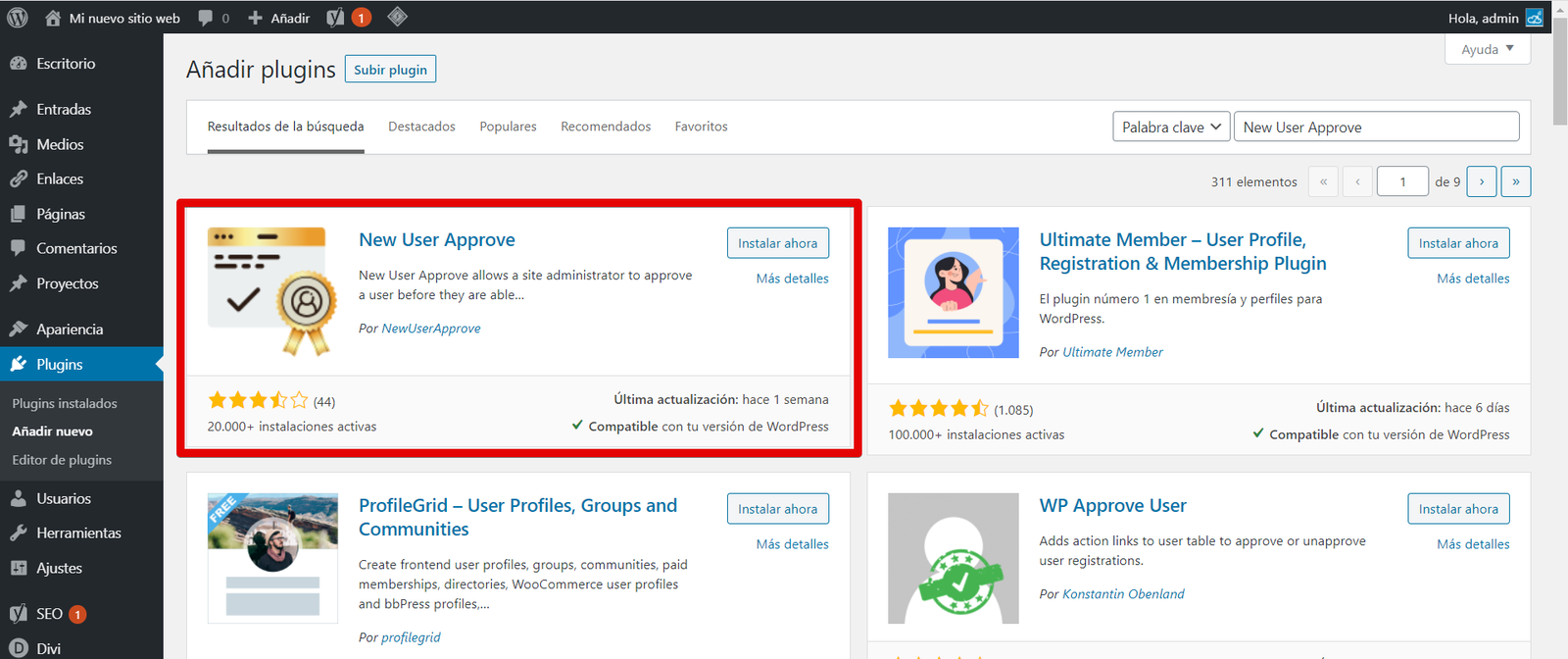
Para lograr añadir esta función a nuestro sitio web, necesitamos en primer lugar instalar el plugin New User Approve.
Este plugin nos permite añadir un sistema de aprobación de usuarios en nuestro sitio web WordPress, gracias a esto podrás tener un completo control sobre las personas que se registran en tu sitio web.
Gracias a este plugin, también podrás modificar el status de un usuario, incluso si ha sido previamente aprobado por un administrador.
Puedes buscar el plugin desde tu área de administración en WordPress, desde Plugins > Añadir Nuevo.
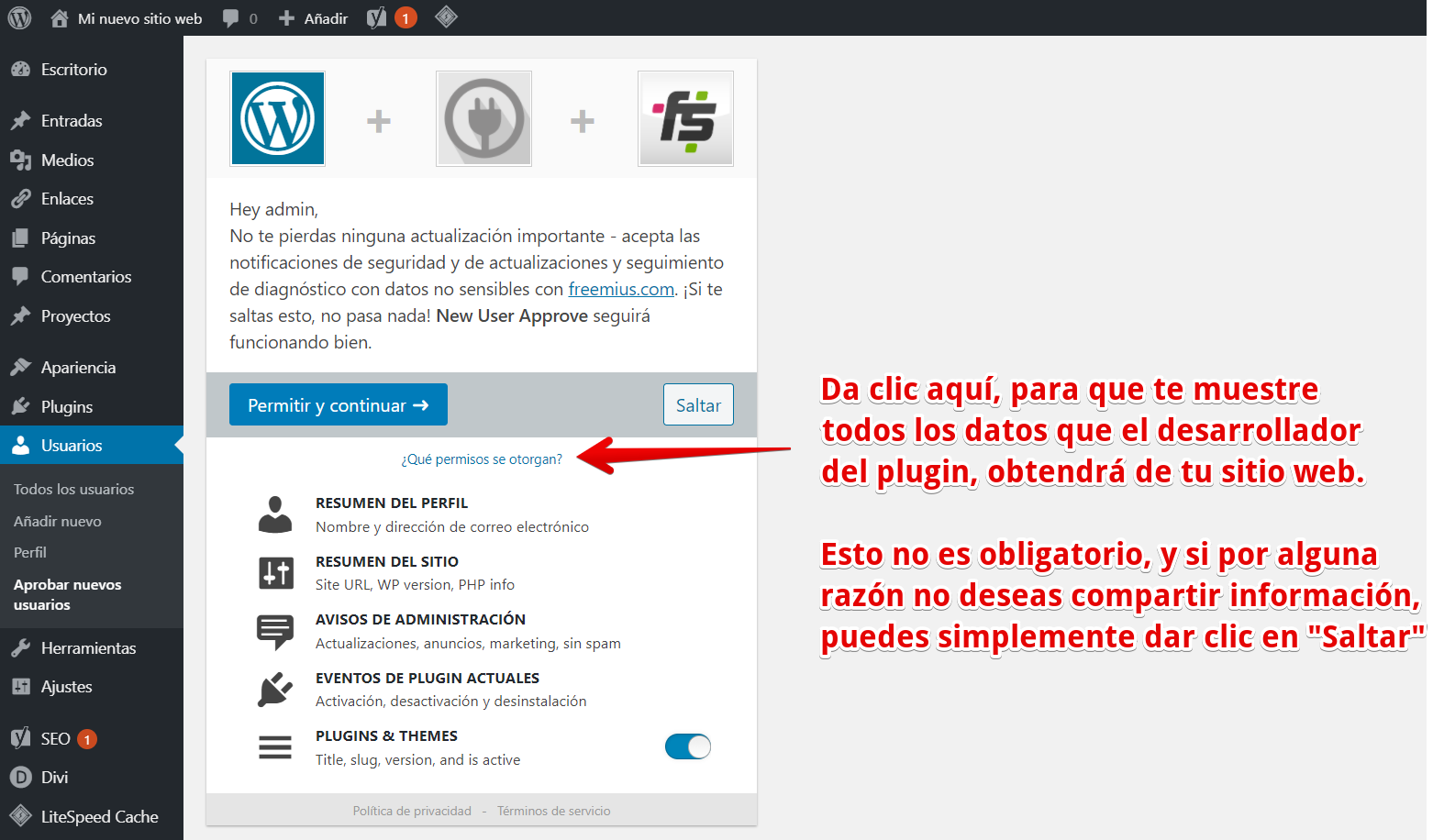
Después de que instalas y activas el plugin, realmente no hay mucho que configurar. Este desarrollador se encuentra utilizando los servicios de Freemius.com para medir como los usuarios utilizan su plugin, de modo que después de hacer la activación del plugin, es posible que te aparezca una ventana como esta.
Puedes ver todos los datos que el desarrollador desea obtener y que serán compartidos desde este enlace.
No es obligatorio compartir estos datos con el desarrollador, entonces siéntete libre de dar clic en el botón de «Saltar» si tú no deseas compartir ninguna información de uso del plugin.
Aunque demos clic en «Saltar» el plugin no perderá ninguna de sus funciones ni te ocasionará problemas en tu sitio web.
Entonces, una vez que pasamos la pantalla de Freemius, no necesitaremos hacer nada más, el plugin no tiene opciones que necesiten ser modificadas por nosotros.
Como funciona el proceso de moderación de usuarios.
El proceso de registro de usuarios en una instalación de WordPress normal es muy simple, básicamente:
El usuario se registra.
WordPress le muestra un mensaje, indicándole que debe verificar su email.
Dentro del email, el usuario recibe sus datos de registro y un link para configurar su contraseña.
El usuario configura su contraseña y ahora puede entrar con su cuenta.
El Administrador obtiene un correo sobre el nuevo usuario registrado.
Pero el plugin New User Approve, modifica este flujo de registro y añade pasos adicionales, en los que el administrador, debe aprobar la cuenta del nuevo usuario, para qué la cuenta del visitante pueda ser activada, vamos a ver como funciona en la práctica.
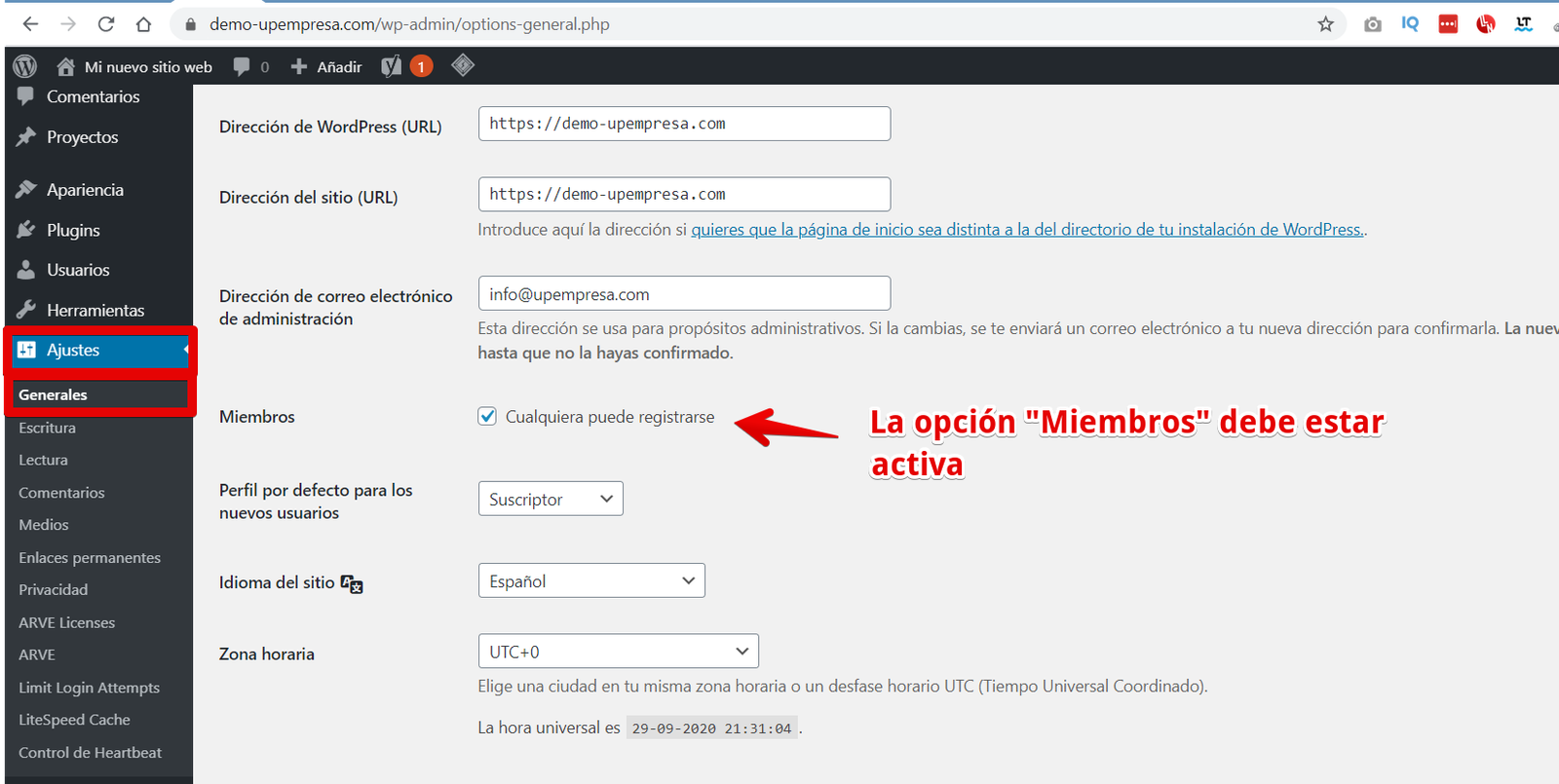
Antes de iniciar, debes asegurarte de que tu sitio web tiene activo el registro de usuarios, de lo contrario, la opción para registrarse no aparecerá en el formulario de ingreso a tu sitio web. Si tú no estás seguro, entonces debes entrar en tu área de administración y luego dirigirte hacia Ajustes > Generales, y verificar que la opción «Miembros» se encuentre activada.
Proceso de registro del visitante
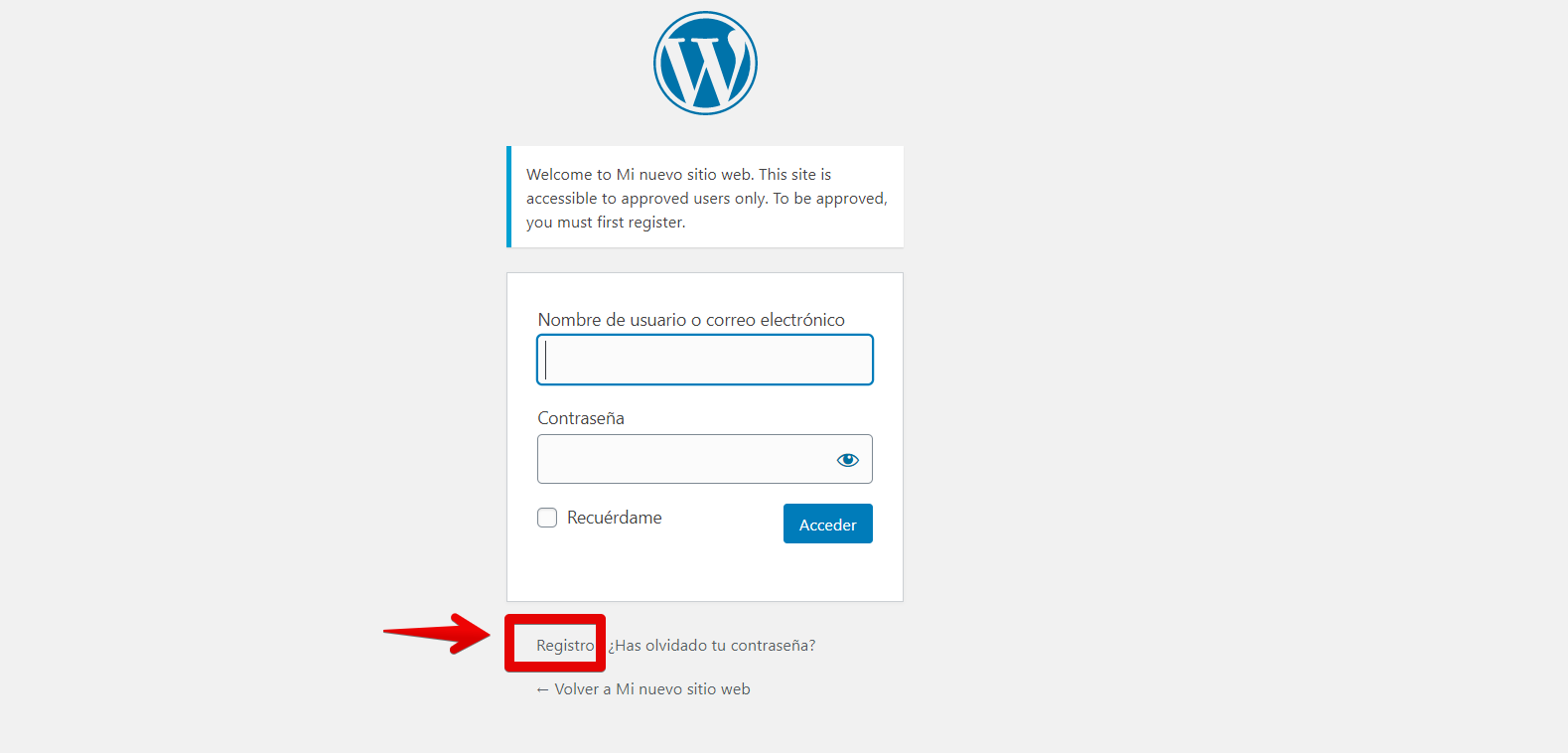
Desde tu sitio web, los visitantes podrán registrarse desde el formulario de inicio de sesión.
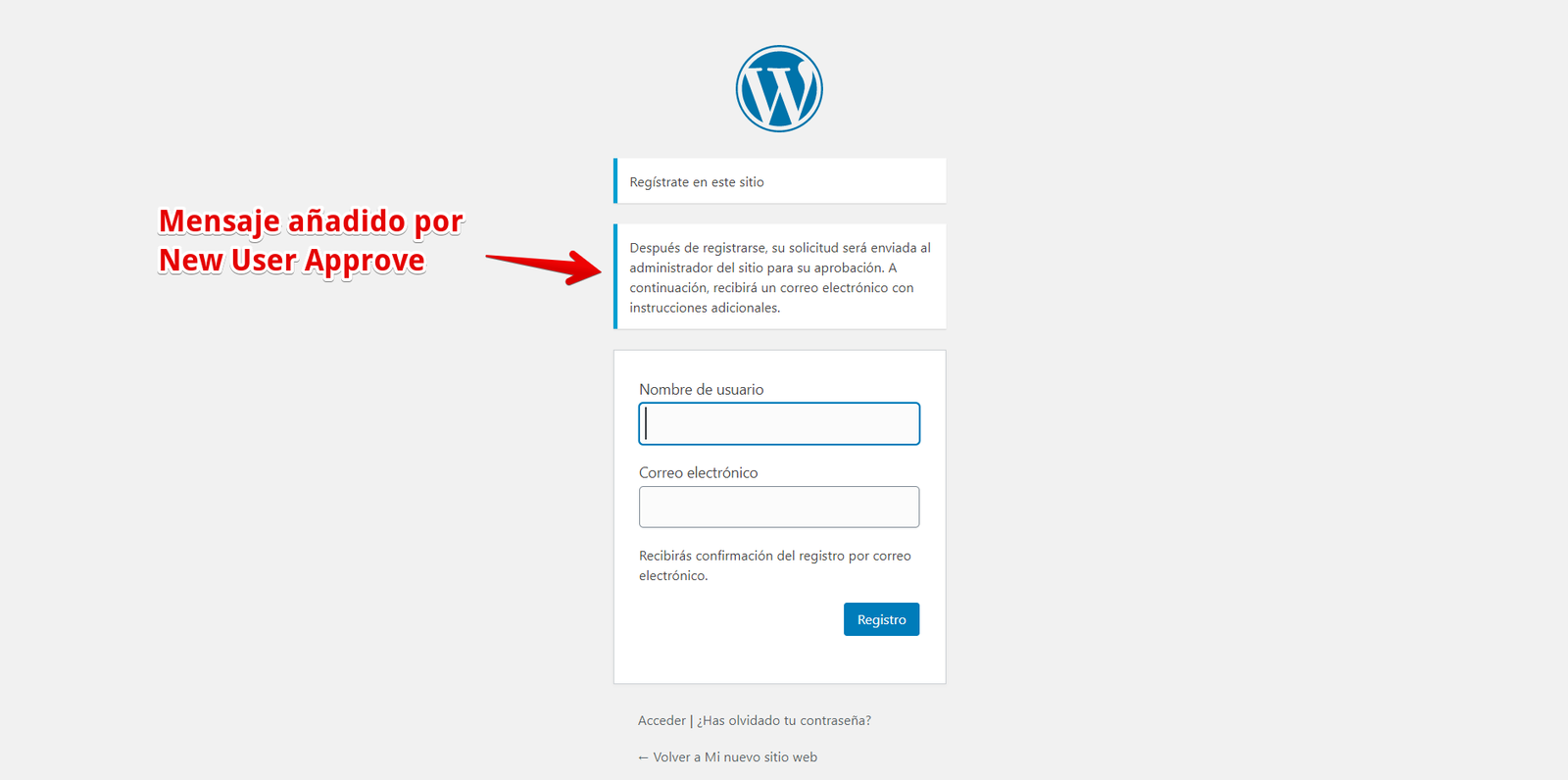
Luego el usuario debe añadir los datos para su cuenta, necesita indicar el nombre de usuario que desea y el correo relacionado con la cuenta, también podrás notar que New User Approve añade un mensaje en el formulario de registro, en el que le indica a nuestros visitantes, que un administrador necesita aprobar su cuenta para que pueda ser activada.
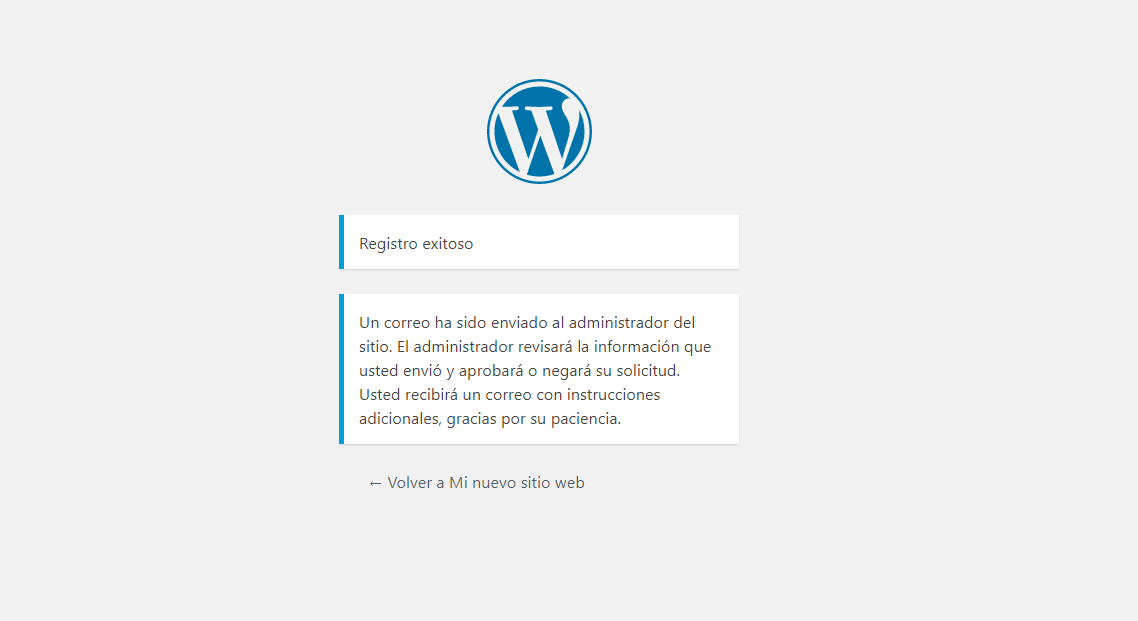
Una vez que el usuario da clic en registrarse, le aparecerá un nuevo mensaje añadido por el plugin, en esta notificación se le indica que una vez que el administrador apruebe o rechace su solicitud, él recibirá una notificación por correo.
De modo que nuestro usuario debe esperar a que se tome una decisión sobre su solicitud de registro y hasta entonces recibirá una notificación por correo.
Como aprobar o rechazar a los usuarios
Ahora viene nuestro turno, en el que debemos decidir, si deseamos aprobar o rechazar el registro de los usuarios.
Gracias a este plugin, el proceso de decisión es realmente muy rápido y fácil de realizar, podemos hacerlo desde dos zonas principalmente.
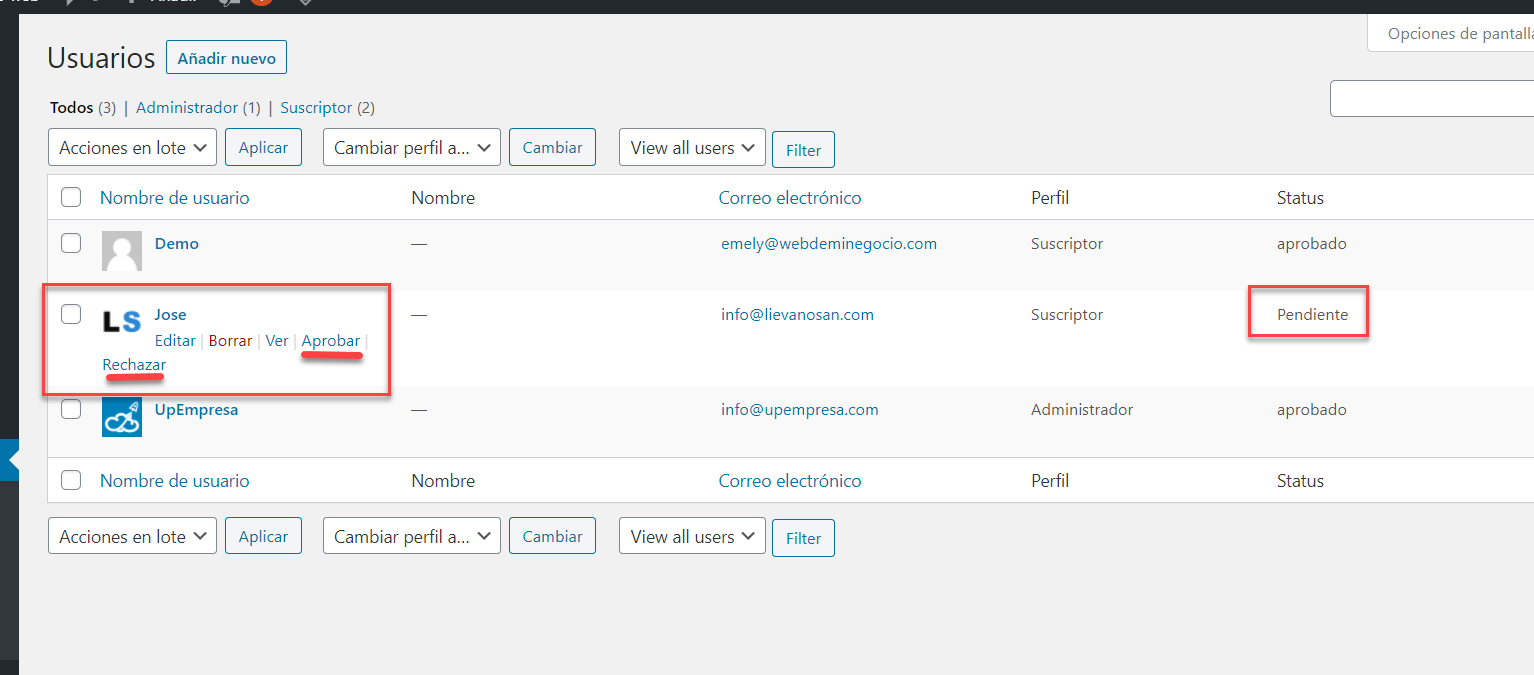
La primera zona se encuentra dentro de la ventana usuarios de nuestra área de administración de WordPress. Desde aquí puedes ver que en el listado de los usuarios se nos muestra el status, y también las opciones para aprobar o rechazar la solicitud de registro.
Si damos clic en aprobar, la cuenta se activa y el usuario recibe un mensaje con sus datos de ingreso y un link para configurar su contraseña, en cambio, si damos clic en rechazar, la cuenta no se elimina, pero obtiene el status de «Rechazada» y el visitante recibe la notificación de que su solicitud de registro ha sido rechazada por el administrador.
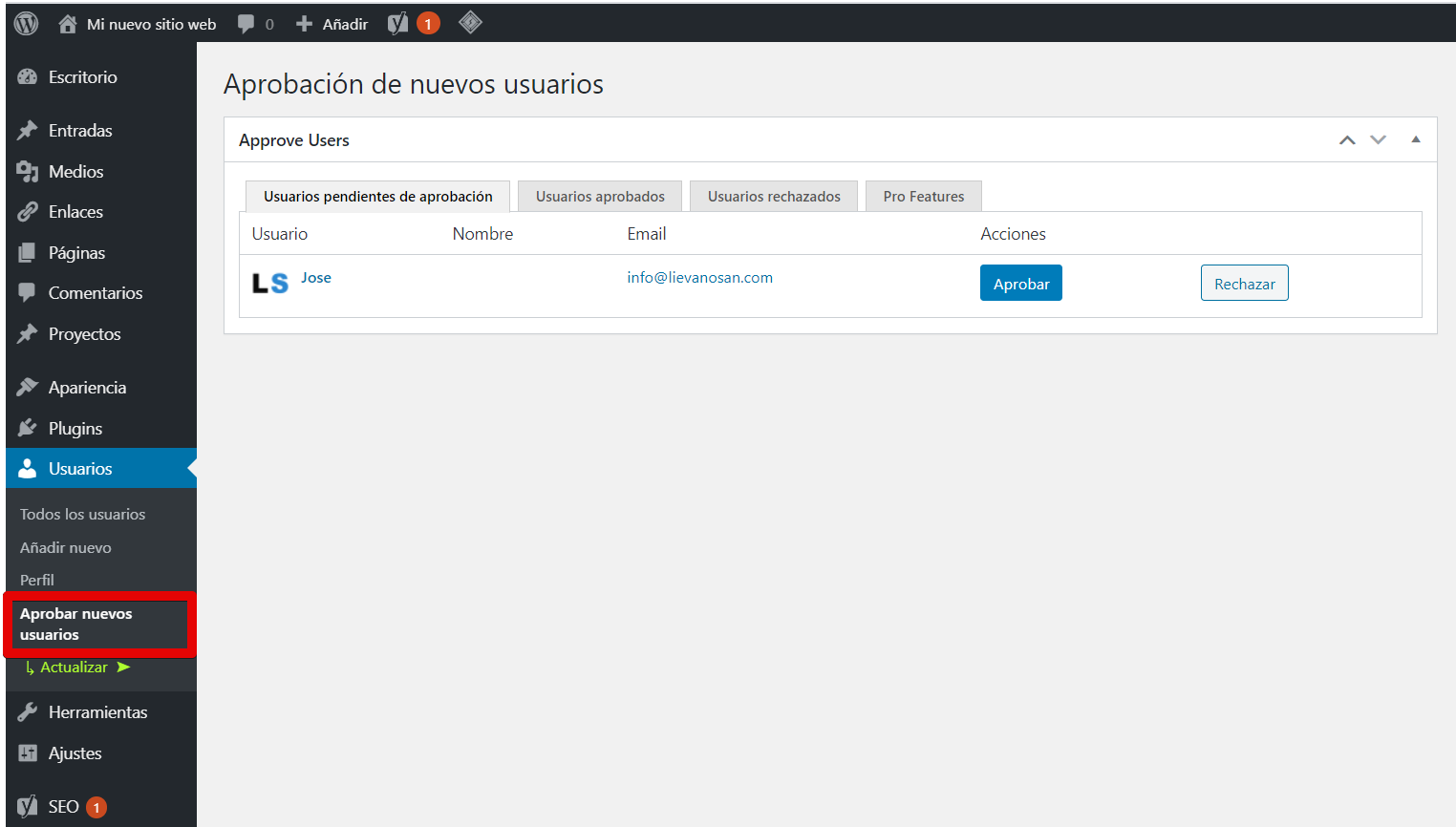
Pero el plugin también nos ha generado una ventana especial desde el área de administración, en la que podemos tomar estas decisiones, para llegar a ella, debemos entrar en Usuarios > Aprobar Nuevos Usuarios.
Desde esta pantalla, tendrás 3 listados en los que puedes ver a los usuarios que tienen pendiente una decisión, esta es la pestaña que se abre por defecto, y podemos aprobar o rechazar la solicitud de registro desde aquí.
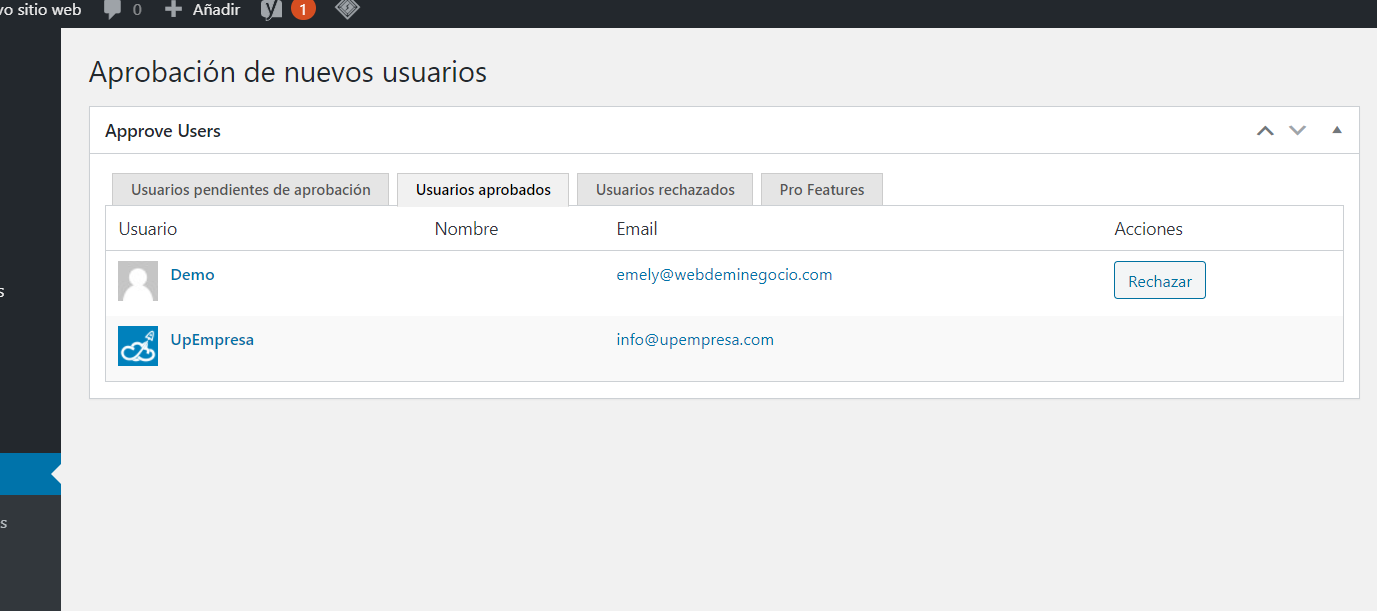
Luego contamos con la ventana de usuarios aprobados, es importante notar que desde esta lista, también podemos rechazar usuarios de forma retroactiva.
Es decir, que es posible rechazar a un usuario al que previamente habíamos aprobado.
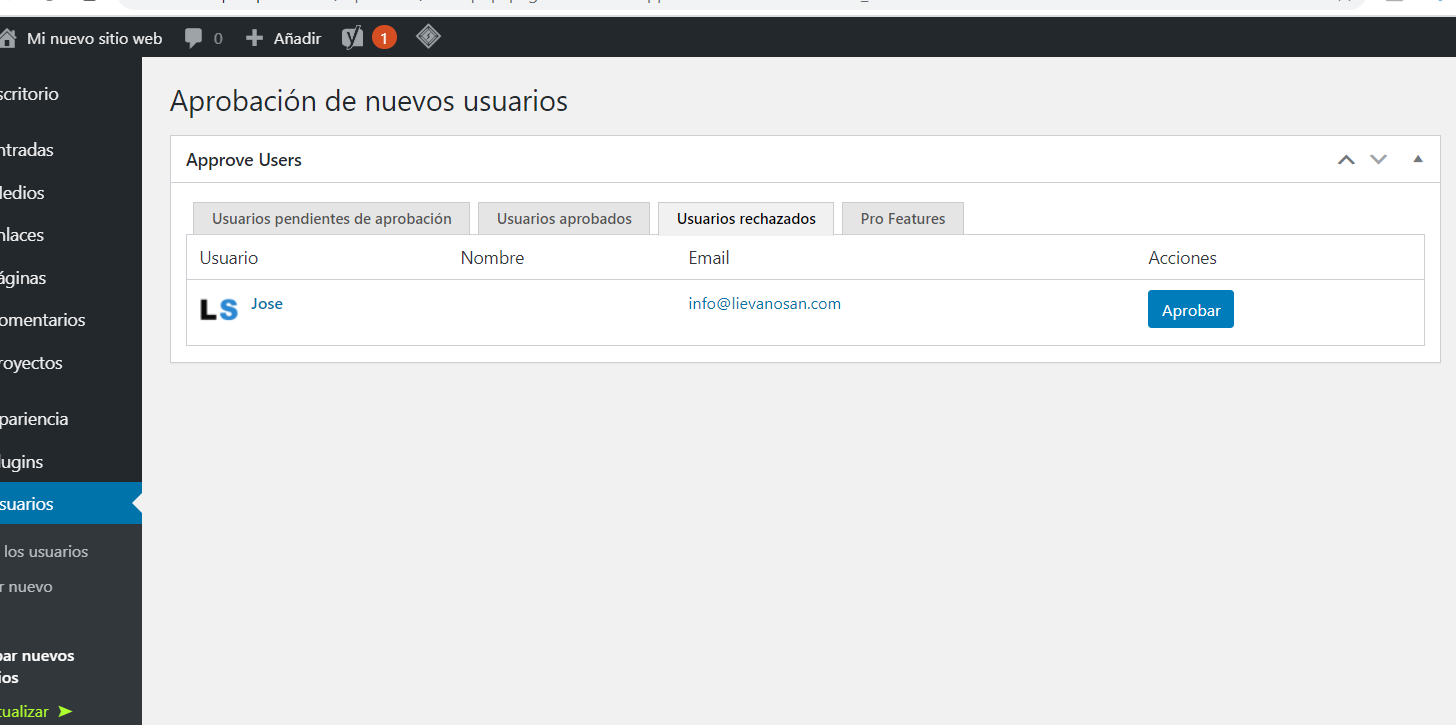
Finalmente contamos con la pestaña en la que podemos ver el listado de los usuarios rechazados. Al igual que con la pestaña de aprobados, desde aquí, es posible aprobar a usuarios que previamente habíamos rechazado.
Notificaciones de aprobación y rechazo
Ahora demos un vistazo a lo que nuestro visitante experimenta de su lado.
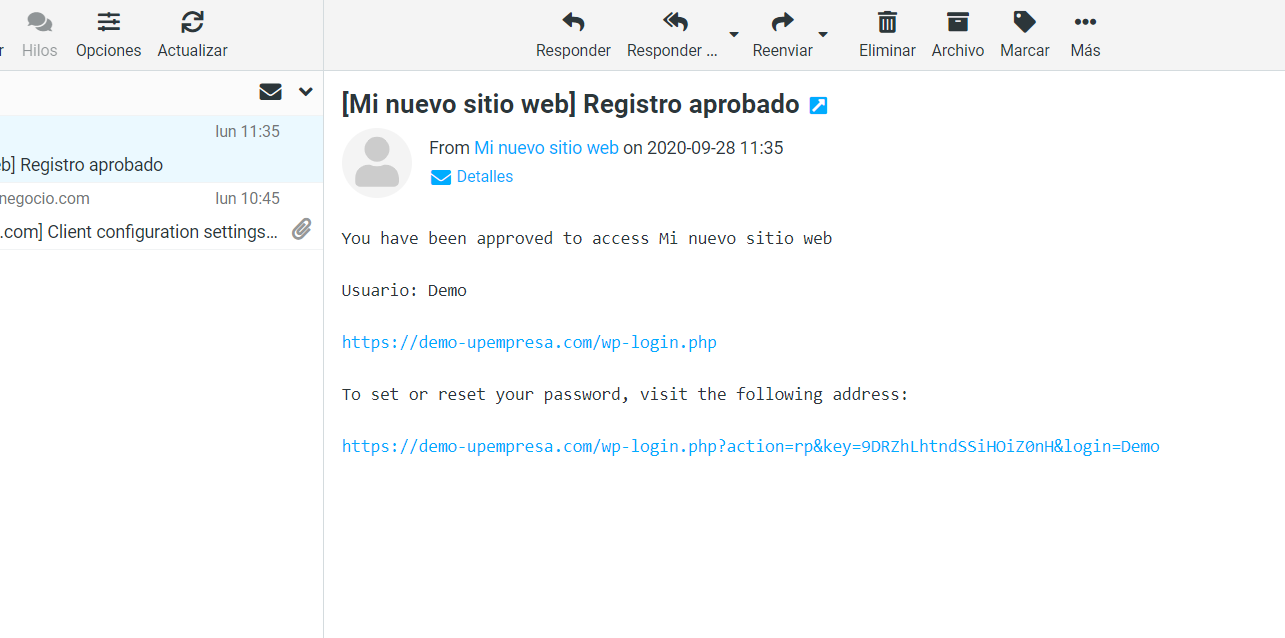
Si la cuenta del usuario es aprobada, entonces recibe un correo en el que le mostramos su nombre de usuario, el link para ingresar en su cuenta y un segundo link para que pueda configurar su contraseña.
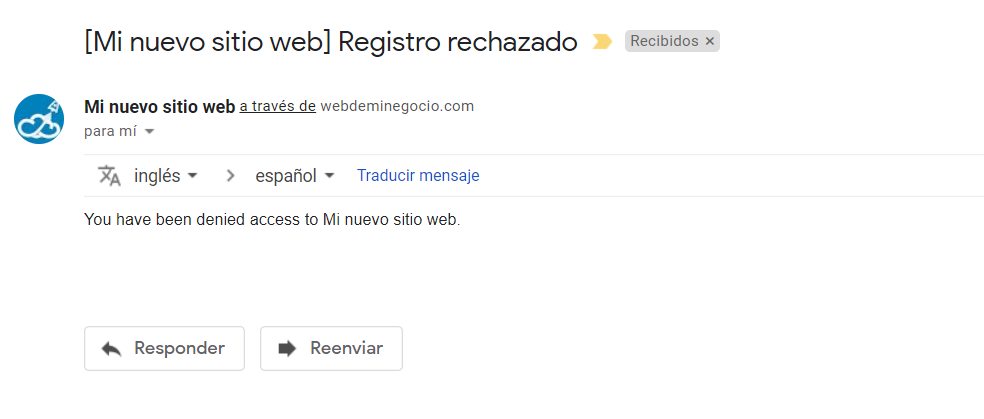
En cambio, si la solicitud de registro del visitante es rechazada, entonces el mensaje realmente no tiene mucho contenido, el visitante recibirá únicamente un mensaje muy corto, notificándole sobre el rechazo.
Claro que es importante que nuestro visitante pueda recibir nuestros correos en primer lugar, y debemos asegurarnos de los mensajes no le lleguen a SPAM, en este otro tutorial, te mostramos como puedes evitar la bandeja de SPAM y hacer que tus mensajes lleguen siempre a la bandeja de entrada: Como evitar que los mensajes de tu web lleguen a SPAM
Y de esa forma, gracias a este plugin, el flujo de registro en nuestro sitio web se modifica, para añadir un sistema de aprobación manual de los visitantes que desean registrarse.
Características opcionales del plugin
Como pudiste darte cuenta en las capturas de pantalla, los mensajes que se le envían a nuestro usuario por medio de email, se encuentran en inglés. En la versión gratuita de este plugin no es posible modificar ese mensaje, de la misma forma, no podemos modificar los mensajes que se muestran en el formulario de registro.
Para poder modificar esos mensajes y obtener más funciones en este plugin, necesitaremos obtener la versión de pago.
Con la versión de pago del plugin, se desbloquean varias funciones adicionales, que posiblemente le sean de ayuda a tu proyecto, algunas de las características de pago más llamativas son:
Permite modificar los mensajes que aparecen en el formulario de registro
Modificar el mensaje de error que se muestra cuando el usuario intenta entrar en su cuenta y el administrador aún no toma una decisión.
Modificar el mensaje de error que se muestra cuando el usuario intenta ingresar, pero su cuenta ha sido rechazada.
Modificar el texto del correo que se le envía al usuario cuando su cuenta es aprobada o rechazada.
Puedes ver un listado completo de todas las características adicionales y el precio de la versión de pago desde su sitio web: newuserapprove.com
Realmente el plugin cumple su función satisfactoriamente con la versión gratuita, pero si deseas añadir un poco más de personalización en tu sitio web, entonces posiblemente te interese la versión de pago para modificar los mensajes por defecto y cambiarlos por algo que se adapte más al estilo de tu marca.
En este video tutorial aprenderemos como evitar que nuestros usuarios de WordPress compartan sus cuentas y/o contraseñas con otros usuarios. Que nuestros usuarios puedan compartir sus cuentas es un problema de seguridad por muchas razones, una de ellas es que muchas personas pueden conectarse desde una sola cuenta. Y en este video aprenderas a solucionar este problema.
Descubre como crear un sitio web multilenguaje usando WordPress, vamos a usar dos métodos diferentes, podemos hacer la traducción del sitio web de forma manual o de forma automática, en este video te mostraremos como hacerlo paso a paso.
[arve url=»https://vimeo.com/126349726″ title=»Como hacer una web multilenguaje con WordPress» description=»Descubre como añadir la característica multilenguaje a tu sitio web creado en WordPress» /]
[x_accordion_item title=»Transcripción del video»]
Buen día, bienvenido a este nuevo video de josel63.sg-host.com, mi nombre es José Lievano y en este video aprenderemos como puedes añadir múltiples lenguajes en tu WordPress. Una de las opciones para crear una web multilenguaje en WordPress es usar la función de multisite, pero eso sería muy complicado, deseo mostrarte la forma más fácil de lograr el mismo resultado.
Vamos a ver dos formas, la primera será que WordPress nos permita crear nuestros contenidos en los lenguajes que necesitemos, de esta forma la traducción la haremos nosotros, esto puede ser un poco más de trabajo pero nos asegura que la traducción es correcta.
Después vamos a ver como añadir un plugin que usará google translate para traducir de forma automática nuestro sitio web, esto nos da como resultado una traducción de menor calidad, pero sin necesitar que hagamos una inversión de tiempo o dinero traduciéndolo todo de forma manual. Así que vamos a entrar en la opción para añadir plugins en WordPress, y vamos a buscar el plugin llamado Polylang, ahora vamos a instalarlo, esperamos a que se instale y luego de la instalación lo vamos a activar.
Muy bien, como puedes ver el plugin se encuentra activado, lo siguiente que vamos a hacer es ir hacia ajustes y luego en la opción idiomas. La opción idiomas solo se añade cuando instalas este plugin, si no los has instalado no tendrás esta opción disponible. Lo que vamos a hacer desde aquí es colocar los idiomas a los que deseamos traducir nuestra web, en mi caso voy a colocarle inglés de Estados Unidos, lo debemos buscar en este selector.
Desde aquí podemos ver como se rellenan todos estos campos con los datos del idioma. Y para añadirlo solo damos clic en el botón que dice Añadir nuevo idioma. Y ahora vamos a colocar un nuevo idioma que será Español, en este caso voy a seleccionar el español de México, pero como puedes ver tenemos otras opciones, español de España, de Colombia, Perú, Venezuela, etc…
Y hacemos lo mismo damos clic en el botón de abajo para añadir el nuevo idioma. Luego en la opción que dice traducción de cadenas, podemos ver algunas traducciones que podemos hacer en algunas áreas propias de la configuración de nuestra web, como el título del sitio web, por ejemplo en español voy a colocar bienvenidos a josel63.sg-host.com y en inglés colocaré welcome to josel63.sg-host.com
Para guardar esta traducción solo damos clic en el botón de la parte de abajo que dice guardar cambios. Desde ajustes podemos seleccionar el idioma que usará la web por defecto, es decir, cual es el idioma principal de esta página, en este caso será español así que lo colocamos. Luego podemos seleccionar la estructura de las URLs, la mejor opción es dejar la primera de estas opciones, ya que con esta opción la estructura de las URLs no se modificará, y si en el futuro eliminas el plugin, entonces tus URLs no se verán afectadas, con las otras opciones podemos definir si deseamos modificar las URLs del sitio en base al idioma.
Así por ejemplo sería en este caso, demolsan.com/en cuando se encuentre en inglés y josel63.sg-host.com/es cuando se encuentren en español. Pero como te digo, sería mejor si usamos la primera opción. Desde aquí tenemos otras opciones, pero la que es muy importante es dejar activado la capacidad del plugin para detectar el idioma que el usuario tiene en su navegador, de esa forma si el navegador se encuentra en ingles mostrará esa versión de la web, o si en español, entonces mostrará la versión en español.
Y al finalizar damos clic en guardar cambios. Ahora podemos crear un nuevo artículo o editar cualquier artículo que ya tengamos creado y desde la ventana de edición primero debes crear el artículo en el lenguaje original y después debes dar clic en el botón de + para crear el artículo en el otro idioma.
Así que vamos a escribir aquí cualquier cosa, en el título y vamos simplemente a copiar y pegar esto para añadirlo como contenido. Ahora guardaremos esto como un borrador. Bien, una vez se ha guardado, lo que haremos será dar clic en el símbolo de + y al cargar, podremos crear el artículo pero ahora en el otro idioma. Y ahora si vamos a dar clic en publicar. Al hacerlo el artículo se publica en el idioma que nos encontramos en ese momento, así que después de su publicación debemos regresar al otro idioma y publicar el artículo también desde ese idioma.
De esa forma podemos editar el artículo en el otro idioma si esa versión aún no se encuentra disponible, pero en la web solo se puede ver el artículo del lenguaje que se encuentre disponible para el usuario, si damos en ver entrada. Podrás observar que solo puedo ver el artículo en uno de los dos idiomas. Regresemos al área de administración. Ahora entremos en entradas y luego en categorías.
Como puedes observar desde aquí también podemos traducir el nombre de las categorías. Y también podremos añadir un selector de idiomas en nuestra web, vamos hacia widgets. Desde aquí podemos añadir el widget que se llama Conmutador de idiomas, simplemente lo arrastramos a la zona donde lo deseamos mostrar. Lo configuramos, y luego simplemente lo guardamos. Ahora si vamos al sitio web, podremos ver que tenemos nuestro nuevo widget aquí, y podemos seleccionar entre los idiomas, y puedes ver cómo nos muestra los artículos disponibles en cada idioma.
Como puedes ver en español nos muestra el artículo hello Word, debido a que el idioma por defecto es español, y este plugin no puede automáticamente identificar los idiomas, quiero ser muy claro en eso. Así que el plugin nos cree y dice que ese artículo esta en español ya que nosotros lo hemos dejado así, si lo deseamos cambiar simplemente debemos entrar a ese artículo y editarlo. Y te decía al inicio que también podemos hacer esto de forma automática usando otro plugin.
Así que ahora vamos a regresar a nuestra área de admin y añadiremos un nuevo plugin, buscaremos el plugin llamado Google Language Translator creador por Rob Myrick. Y lo vamos a instalar, y recuerda siempre activarlo. Muy bien, como puedes observar se encuentra activado correctamente, ahora vamos a ir hacia ajustes y aquí tenemos el plugin en la opción que tiene su nombre. Desde aquí podemos configurar el plugin.
Debemos seleccionar el idioma original de nuestra web, y aquí abajo podemos seleccionar los idiomas que deseamos tener disponibles para que el usuario seleccione. Este plugin tiene muchas opciones y te invito a que juegues un rato con ellas, aunque la traducción de forma automática no sea muy recomendable, este plugin tiene muchas opciones que pueden ser de beneficio para tu web si lo que buscas es una solución rápida para poder traducir tu web.
Al terminar de configurar el plugin daremos clic en guardar. Y cuando nuestros cambios se guarden podremos ir a ver el sitio web, como puedes observar tenemos ahora esta nueva opción, y si damos clic en la bandera podremos observar cómo se traduce el sitio web de forma automática. Puedes ver que la traducción no es de la misma calidad que si lo hacemos nosotros mismos, pero te dejo las dos opciones, y puedes usar la que mejor se acomode a tu proyecto.
Este ha sido el final del video tutorial. Espero que te haya sido de utilidad, muchas gracias por ver este tutorial. Si quieres aprender más sobre WordPress no olvides ir a josel63.sg-host.com y ver nuestro blog, tutoriales, y por supuesto registrarte en nuestro boletín, donde te mandamos tutoriales de WordPress gratis directo a tu correo. Mi nombre es José Lievano y nos veremos en un próximo video tutorial.
A tan solo unos pocos días de la publicación de WordPress 4.2 un investigador de seguridad web ha encontrado una vulnerabilidad que afecta a WordPress 4.2, 4.1.2, 4.1.1, 4.1.3 y 3.9.3. El tipo de vulnerabilidad es llamado “Zero day XSS Vulnerability” y le permite al atacante inyectar código Javascript en los comentarios y hackear tu sitio web.
En este video descubrirás como añadir botones de redes sociales en tu WordPress. Existen muchos plugins para añadir botones de redes sociales en el repositorio de plugins en wordpress.org, y puede que te sientas abrumado entre tantos plugins disponibles, en este video te mostraremos el plugin que recomendamos añadir en tu WordPress.
[x_accordion_item title=»Transcripción del video»]
Bienvenido a este nuevo video de josel63.sg-host.com, mi nombre es José Lievano y en este video aprenderemos como añadir botones de redes sociales en nuestro WordPress. Los añadiremos usando un plugin que simplemente es la mejor opción para este propósito y que también es gratis, el plugin se llama floating social bar.
Entonces vamos a entrar desde nuestra área de administración en plugins, luego en añadir nuevo. Y desde aquí buscaremos el plugin llamado floating social bar.
Y aquí tenemos el plugin, pero, ¿qué es lo que hace a este plugin tan especial?
Primero que todo su simplicidad, floating social bar te permite añadir los botones de redes sociales que realmente necesitas, de modo que podrás añadir los botones de Twitter, Facebook, Google+ Pinterest, y LinkedIn.
Adicionalmente este plugin únicamente cargara los script de cada botón únicamente cuando sea necesario. De modo que al momento de mostrar los botones en tu web, este plugin en lugar de mostrar el verdadero botón, muestra una imagen que incluye el contador de esa red social, y únicamente cargará el verdadero botón cuando el usuario pasa el mouse sobre el botón.
De esta forma este plugin no únicamente te permite añadir fácilmente los botones de redes sociales, sino que también cuida la cantidad de datos que se cargan en tu web y te ayuda en hacer tu web más rápida. Esta técnica lo hace uno de los mejores plugins para este propósito, mejor incluso que colocar los botones de cada red social manualmente.
Entonces, vamos a verlo en función, demos clic en instalar ahora y luego en aceptar, recuerda activar el plugin. Muy bien, como podemos observar, hemos instalado correctamente el plugin float social bar; ahora vamos a ver sus opciones, vamos hacia ajustes y luego en la nueva opción de nuestro plugin. Desde esta ventana podremos modificar las opciones principales del plugin.
En primer lugar podemos observar en la parte superior las redes sociales disponibles, para habilitar las que deseamos debemos arrastrarlas hacia esta zona, en mi caso voy a usar el botón de Facebook, de twitter y el de google+
De modo que son únicamente estos botones los que se mostrarán. También podemos colocarlos en el orden que deseemos. En la siguiente opción, en Social Bar Label, colocaremos el texto que deseemos que se muestre en el área en la que se muestra el plugin.
Luego seleccionaremos en qué lugares se mostrará nuestro plugin, en los artículos, en las páginas o en los archivos multimedia, como las imágenes. Podemos seleccionarlos todos, pero en mi caso seleccionare únicamente a los artículos del blog. El siguiente valor te recomiendo dejarlo como se encuentra, este valor es lo que hace al plugin ser tan eficiente.
Esta opción hará que la barra no flote en el sitio web, y que sea estática. Y en la siguiente opción podemos definir si deseamos que al hacer clic el usuario sea dirigido hacia la red social para compartir el artículo, en este caso lo dejaremos sin marcar y guardaremos los cambios.
Ahora vamos a ir hacia otro navegador para poder ver el plugin funcionando. Tenemos este artículo abierto y ahora vamos a recargar la página, y ahora podemos ver el plugin en esta área. Si bajamos para leer el artículo podremos observar que la barra con nuestros botones se mantiene en el área superior, toma en cuenta que debido al estilo de nuestro diseño se observar de esta forma, es debido a que el menú de nuestra plantilla se queda en la parte superior también.
Como opción también tenemos la posibilidad de que esta barra no se quede ahí, para hacer eso vamos a regresar a nuestra área de administración y daremos clic en esta opción. Y guardaremos los cambios. Ahora regresemos a nuestro artículo y refresquemos la página, muy bien, ahora al bajar en el artículo podrás ver que la barra con nuestros botones ya no se mantiene en el área superior.
Los botones para compartir nuestros artículos en las redes sociales son algo que necesitamos en cualquier sitio web, pero añadirlos de la forma tradicional y de la forma en la que muchos plugins los añaden, puede afectar la velocidad de nuestro sitio web, pero con este plugin podremos mostrar los botones de redes sociales sin sacrificar la velocidad de nuestra web, ya que es un plugin que se encuentra optimizado para este propósito. Te recomiendo probar este plugin en tu WordPress.
Esto ha sido por este video tutorial, espero que te sea de ayuda y recuerda alojar tu WordPress con josel63.sg-host.com, todos nuestros planes de Hosting se encuentran optimizados para hacer tu web más rápida, segura y eficiente usando WordPress. Mi nombre es José Lievano y nos veremos en un próximo video.
WordPress 4.2 fue liberado, esta es la primera actualización importante en WordPress en el 2015, ha reparado muchos problemas, fueron solucionados 231 bugs para ser exactos. En este artículo te mostraremos las novedades que trae WordPress 4.2 que deberías probar.